添加 Google 云端硬盘 (Add Google Drive)
将 Google 云端硬盘 (Google Drive) 添加为 RAGFlow 的数据源之一。
本文档提供了将 Google 云端硬盘集成为 RAGFlow 数据源的逐步操作指南。
1. 创建 Google Cloud 项目 (Create a Google Cloud project)
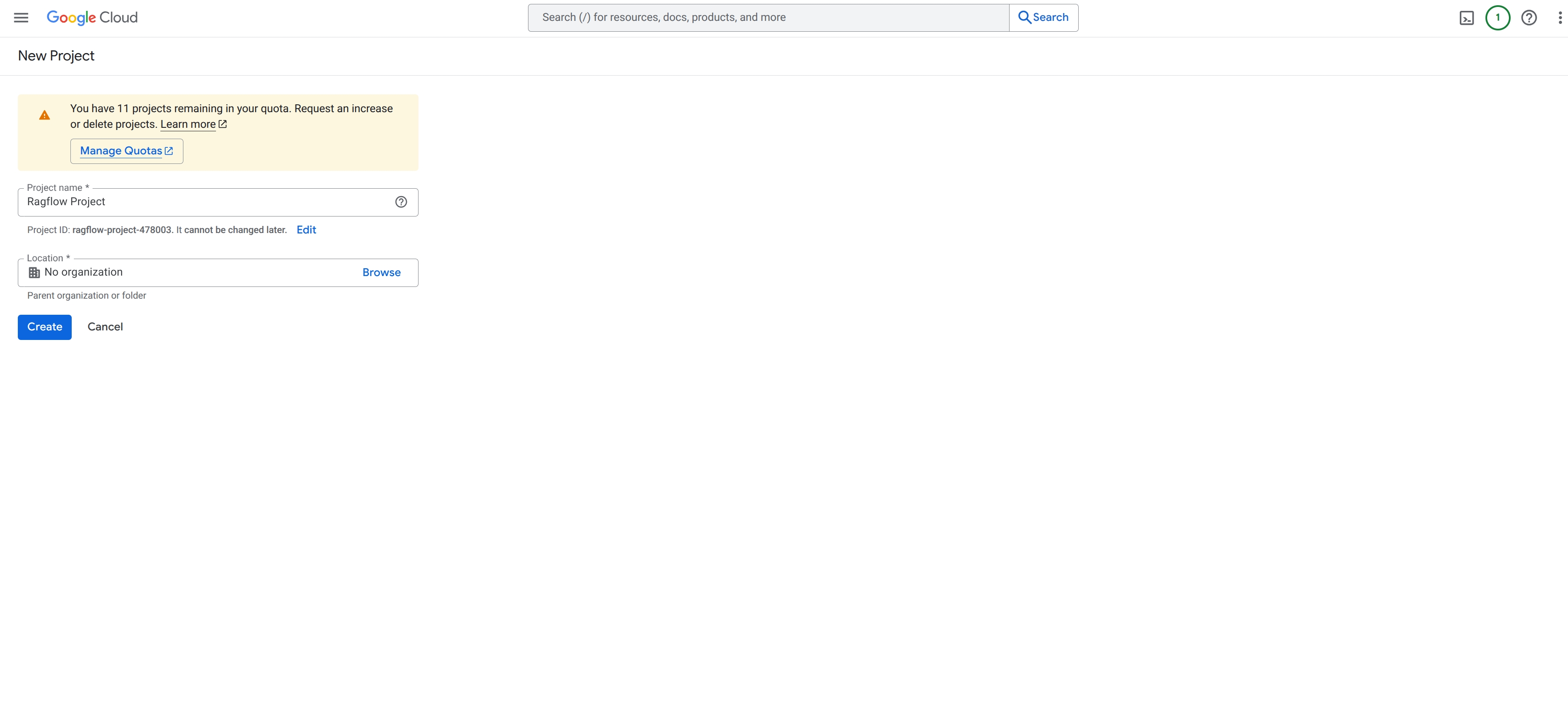
你可以为 RAGFlow 创建一个专用项目,也可以使用现有的 Google Cloud 外部项目。在本文中,我们从头开始创建一个 Google Cloud 项目:
- 打开项目创建页面
https://console.cloud.google.com/projectcreate:
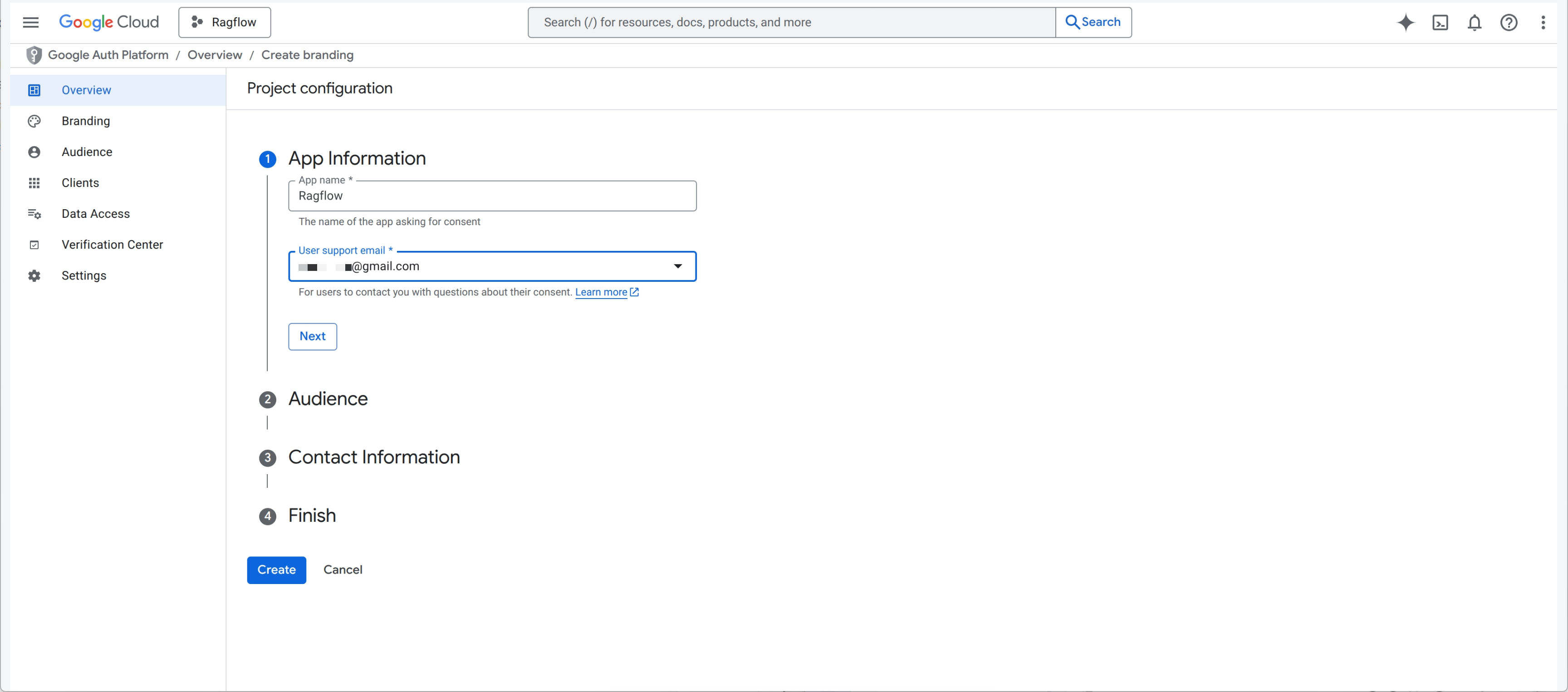
- 在 应用信息 (App Information) 下,提供应用名称以及你的 Gmail 账户作为用户支持邮箱:
- 选择 外部 (External):
你的应用将以测试模式启动,并且仅对选定的一组用户可用。
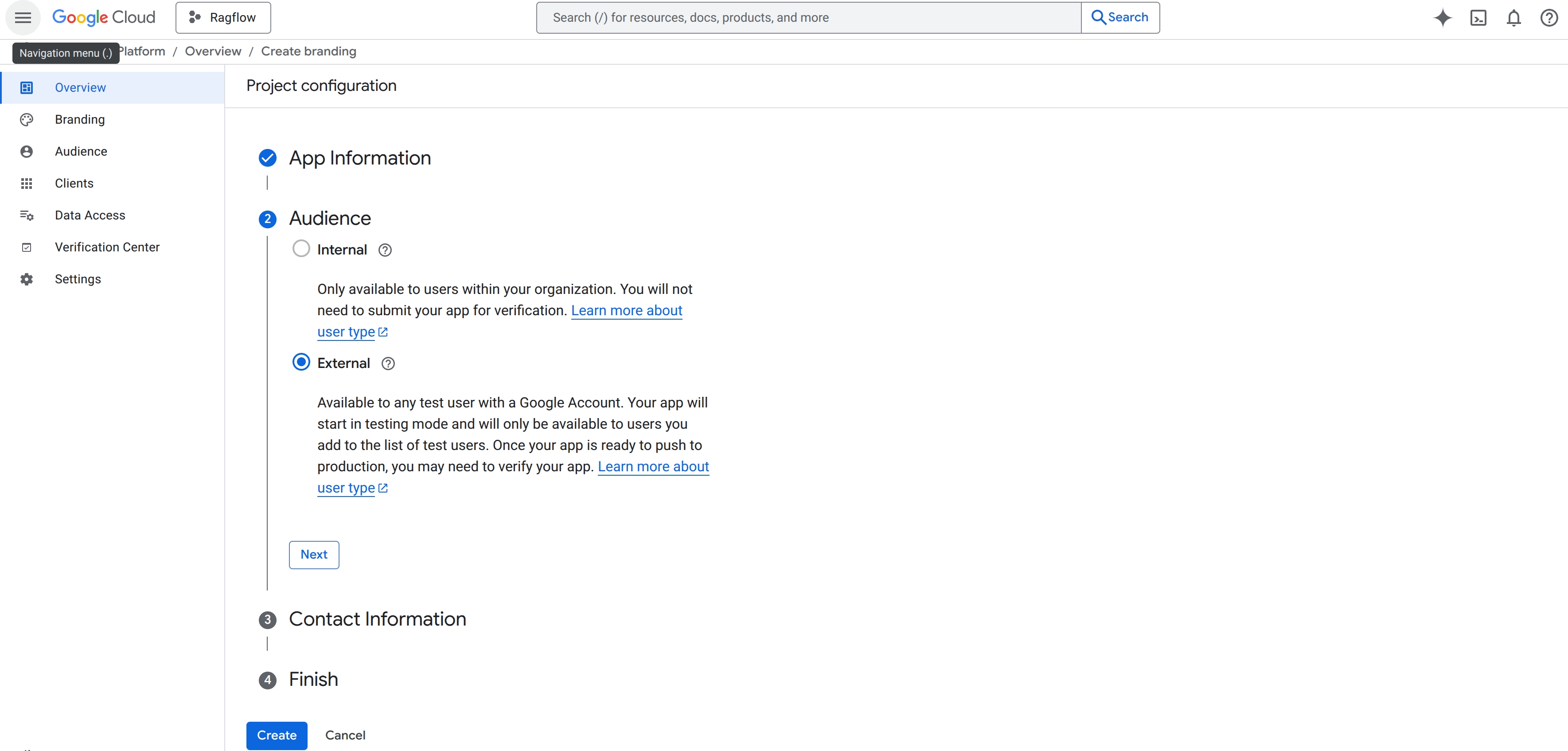 4: 点击 创建 (Create) 确认创建。
2. 配置 OAuth 同意屏幕 (Configure OAuth Consent Screen)
你需要配置 OAuth 同意屏幕,因为在此步骤中,你将定义应用如何请求权限,以及它代表用户想要访问哪些特定数据。这是使用 Google 设置 OAuth 2.0 身份验证的必经步骤。可以将其理解为为你的应用创建一个标准化的“请假条”。没有它,Google 将不允许你的应用请求访问用户数据。
- 转到 API 和服务 (APIs & Services) → OAuth 同意屏幕 (OAuth consent screen)。
- 确保将 用户类型 (User Type) 设置为 外部 (External):
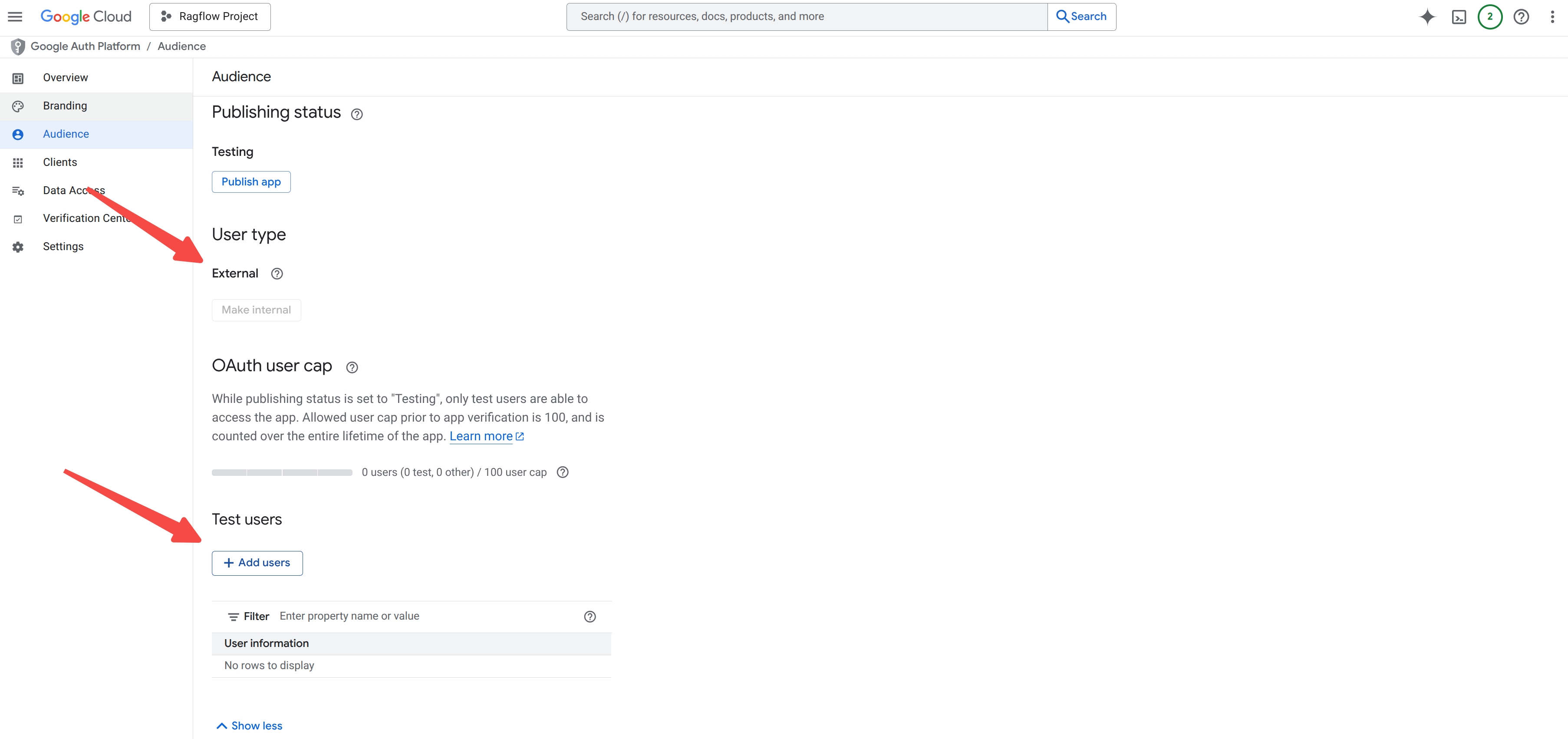
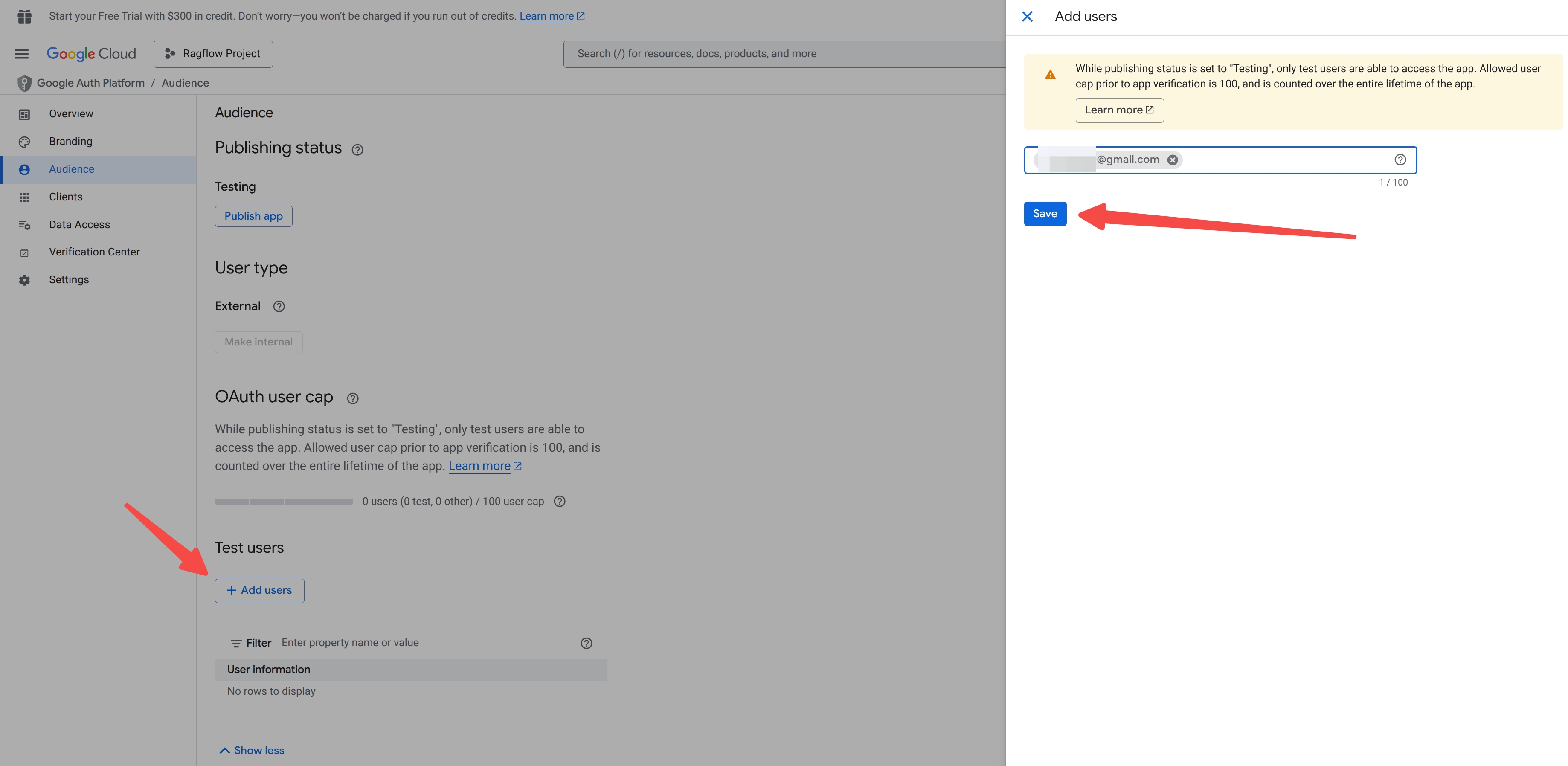
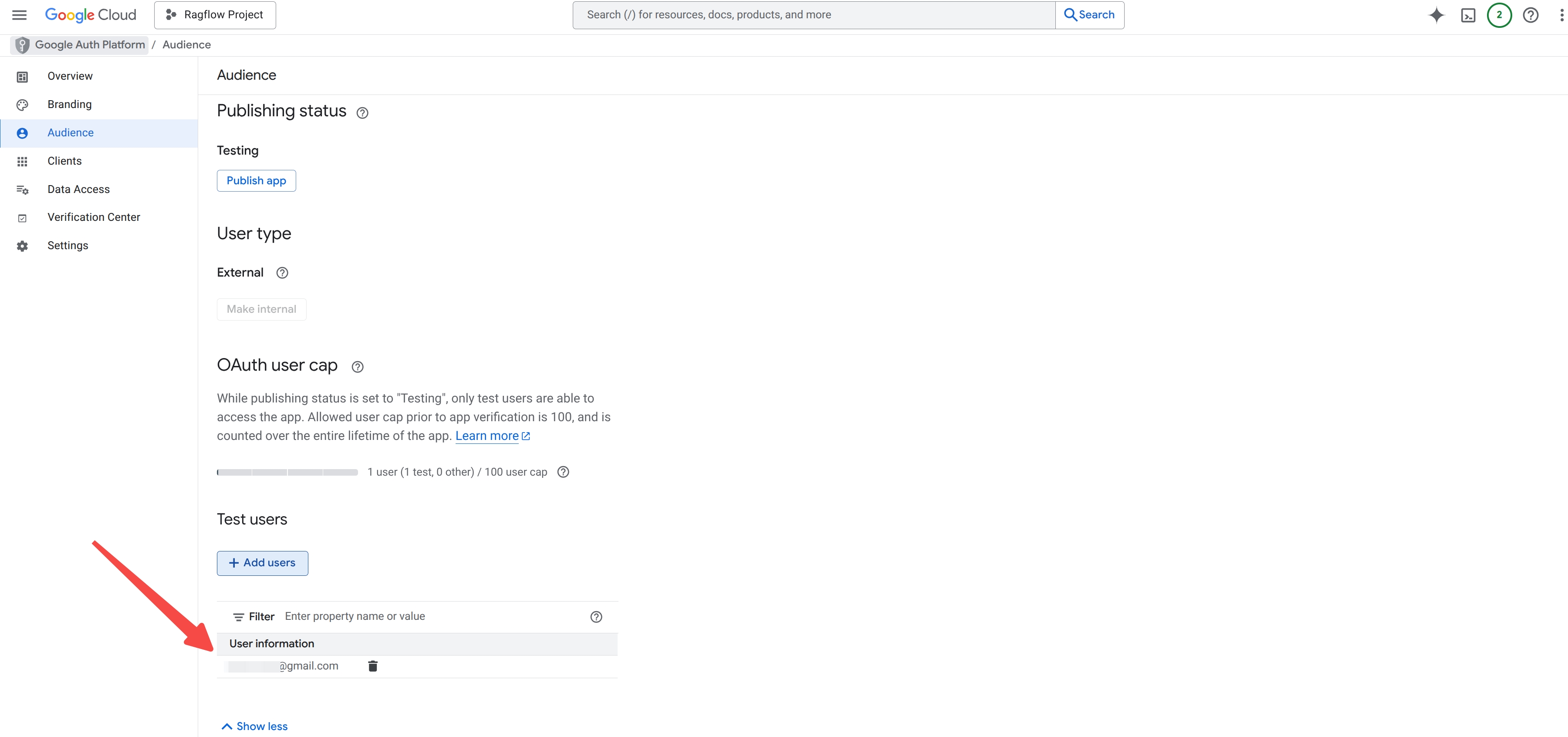
- 在 测试用户 (Test Users) 下,点击 + 添加用户 (+ Add users) 添加测试用户:
3. 创建 OAuth 客户端凭据 (Create OAuth Client Credentials)
-
导航到
https://console.cloud.google.com/auth/clients。 -
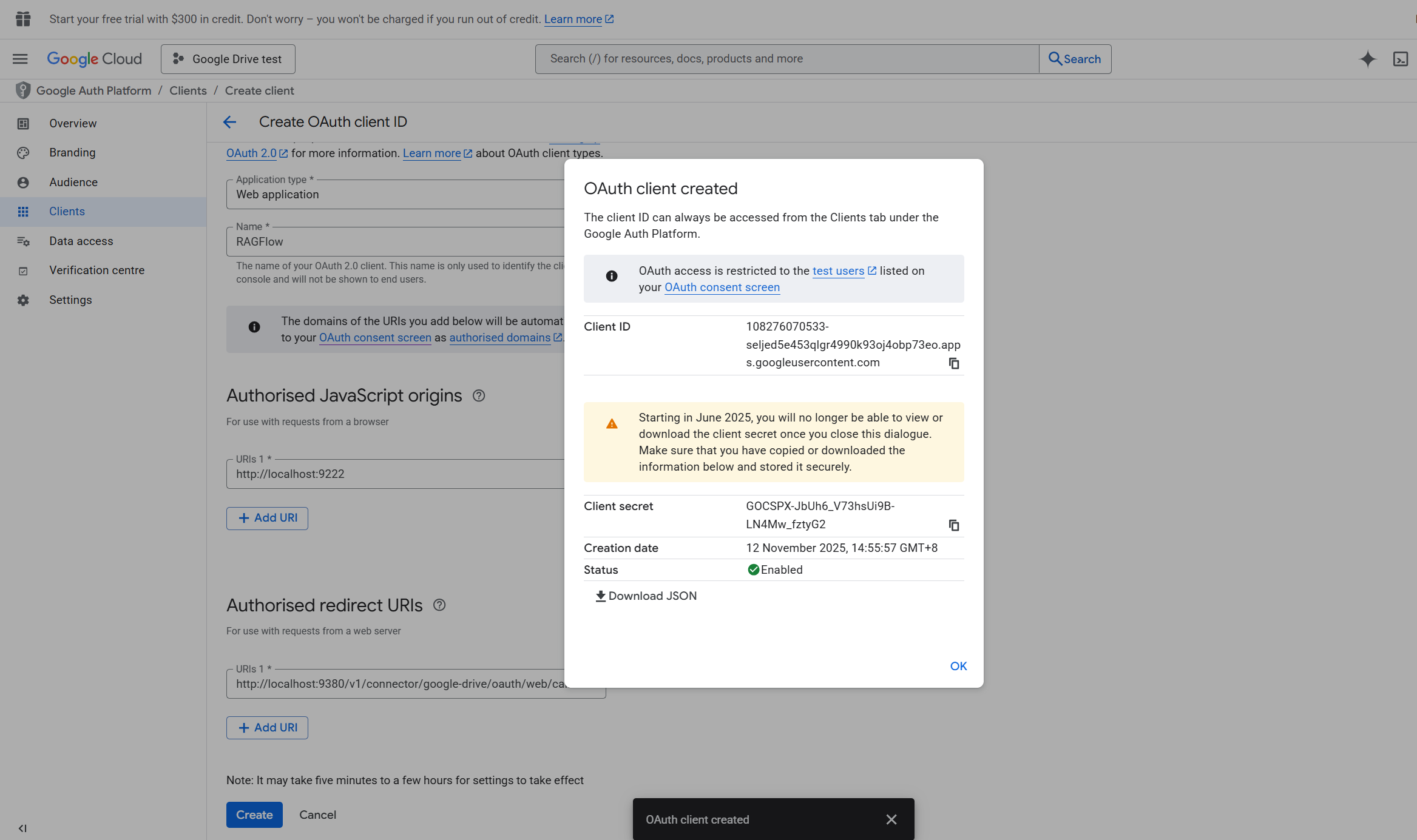
为所创建的项目选择 Web 应用 (Web Application) 作为 应用类型 (Application type):

-
输入客户端名称。
-
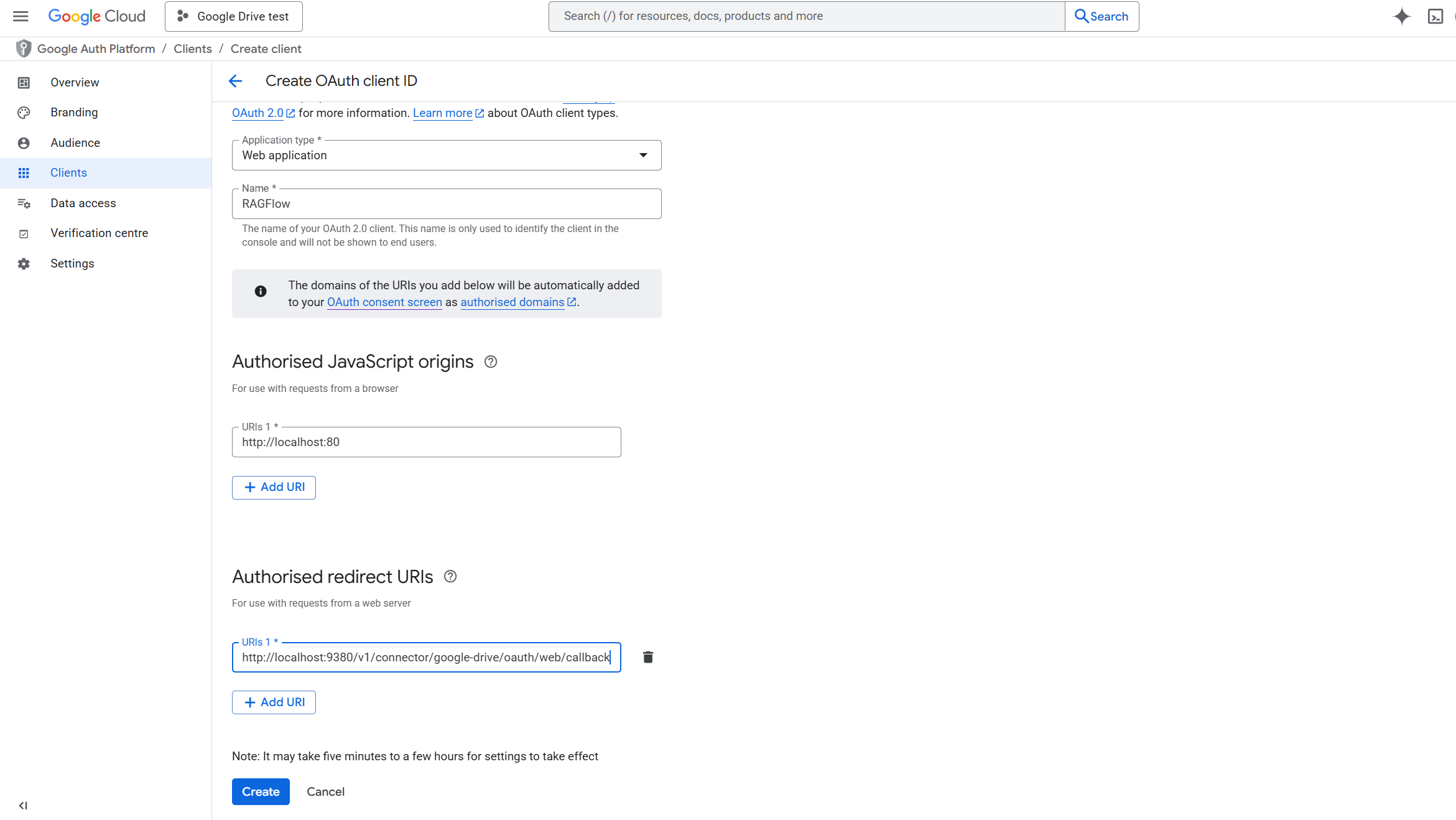
添加
http://localhost:9380/api/v1/connectors/google-drive/oauth/web/callback作为 已授权的重定向 URI (Authorised redirect URIs): -
添加 已授权的 JavaScript 来源 (Authorised JavaScript origins):
- 如果是从 Docker 部署 RAGFlow,使用
http://localhost:80:
- 如果是从源码构建 RAGFlow,使用
http://localhost:9222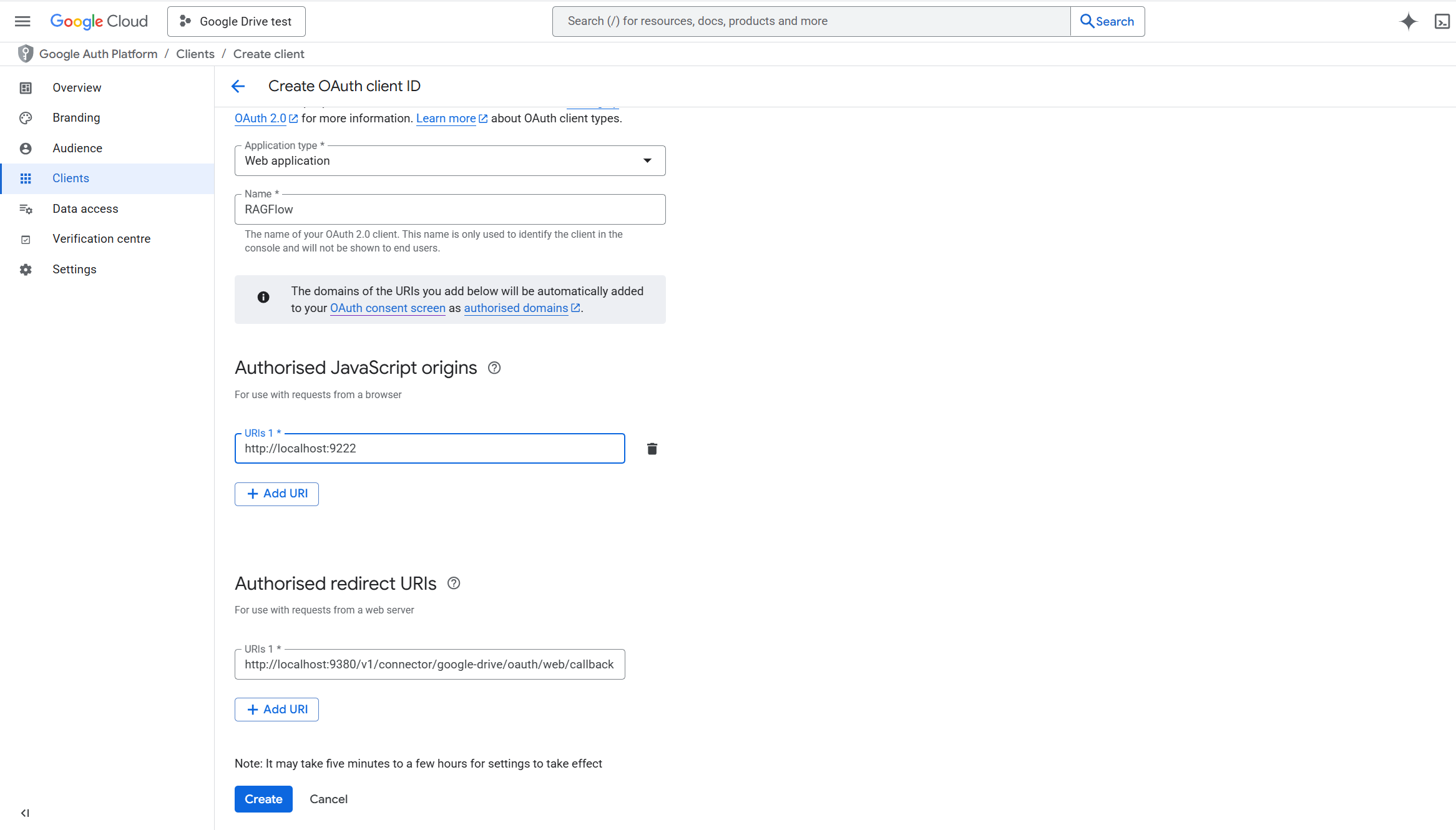
- 如果是从 Docker 部署 RAGFlow,使用
-
保存后,在弹出窗口中点击 下载 JSON (Download JSON);此凭据文件稍后将上传到 RAGFlow 中。
4. 添加作用域 (Add Scopes)
你需要添加作用域 (Scopes) 以明确定义你的应用程序需要从用户的 Google 云端硬盘中获取的特定访问级别(例如,对文件的只读访问权限)。这些作用域将向用户展示在同意屏幕上,通过显示确切授予的权限来确保透明度。操作步骤如下:
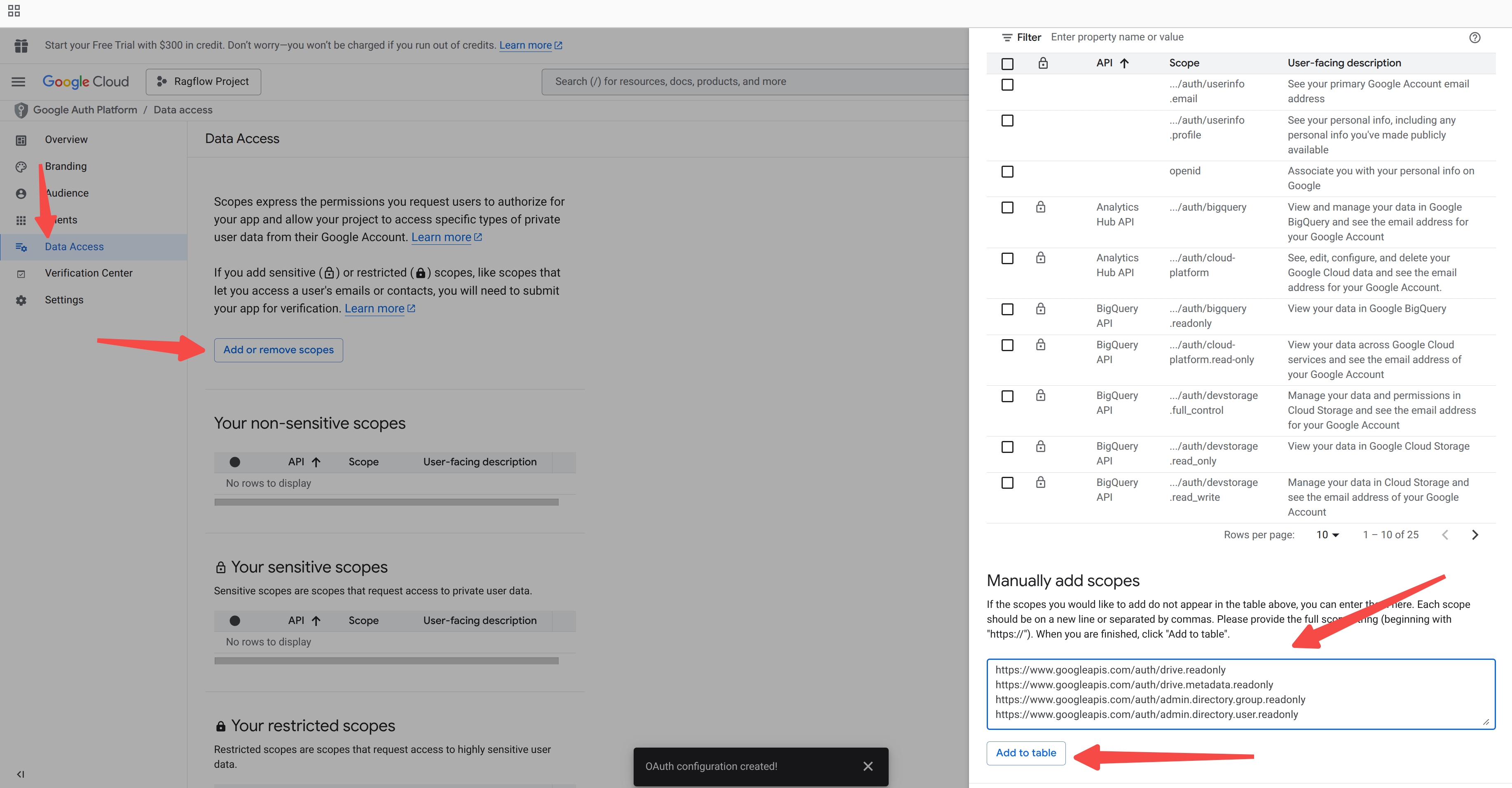
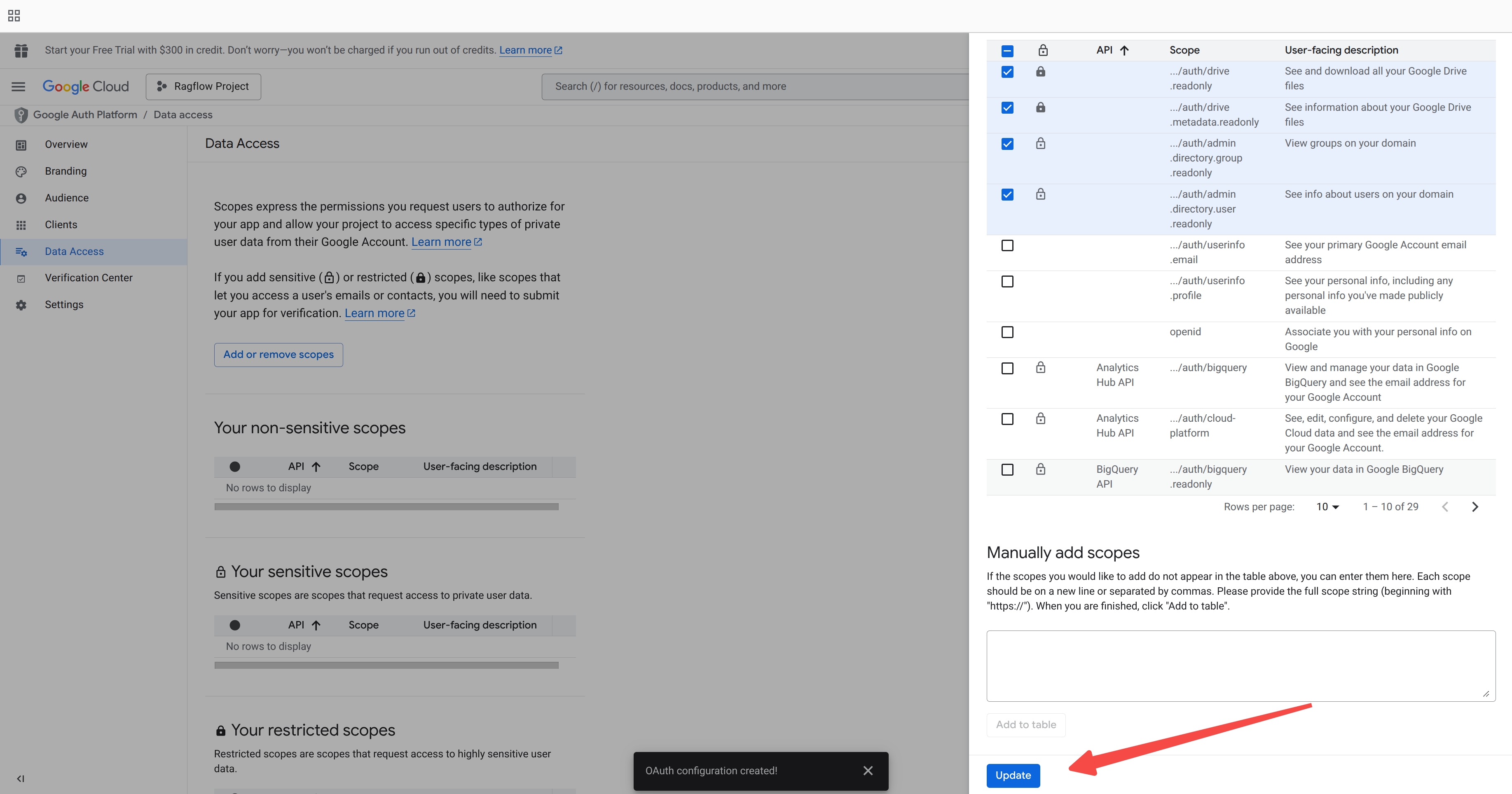
- 点击 数据访问 (Data Access) → 添加或删除作用域 (Add or remove scopes),添加以下条目并点击 更新 (Update):
https://www.googleapis.com/auth/drive.readonly
https://www.googleapis.com/auth/drive.metadata.readonly
https://www.googleapis.com/auth/admin.directory.group.readonly
https://www.googleapis.com/auth/admin.directory.user.readonly
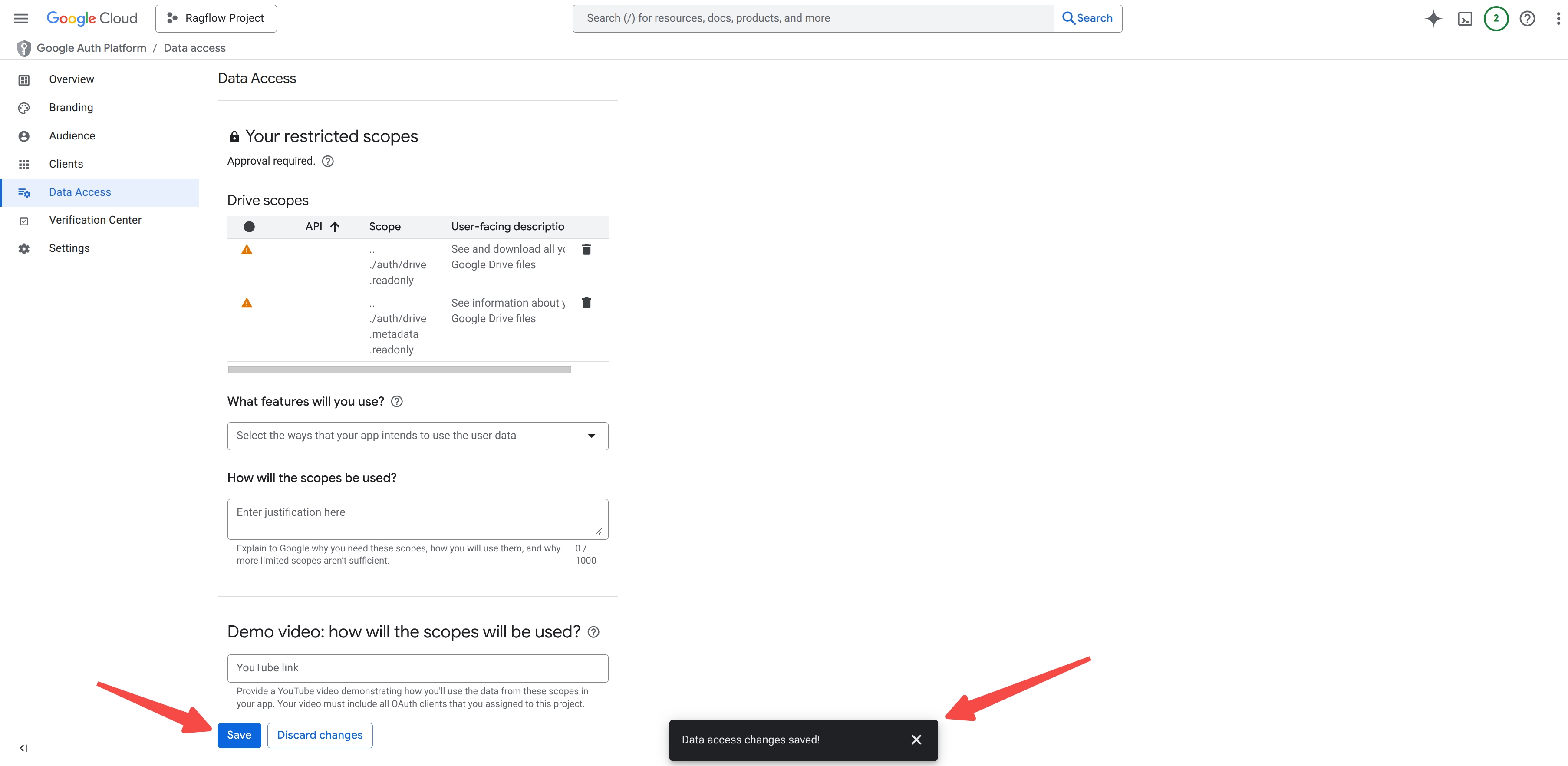
- 点击 保存 (Save) 保存你的数据访问更改:
5. 启用所需的 API (Enable required APIs)
你需要启用所需的 API(例如 Google Drive API),以正式授予你的 Google Cloud 项目代表你的应用程序与 Google 服务进行通信的权限。这些 API 充当网关;即使你拥有有效的 OAuth 凭据,Google 也会阻止对已禁用 API 的请求。启用它们可以确保当 RAGFlow 尝试列出或检索文件时,Google 的服务器能够识别并授权该请求。
-
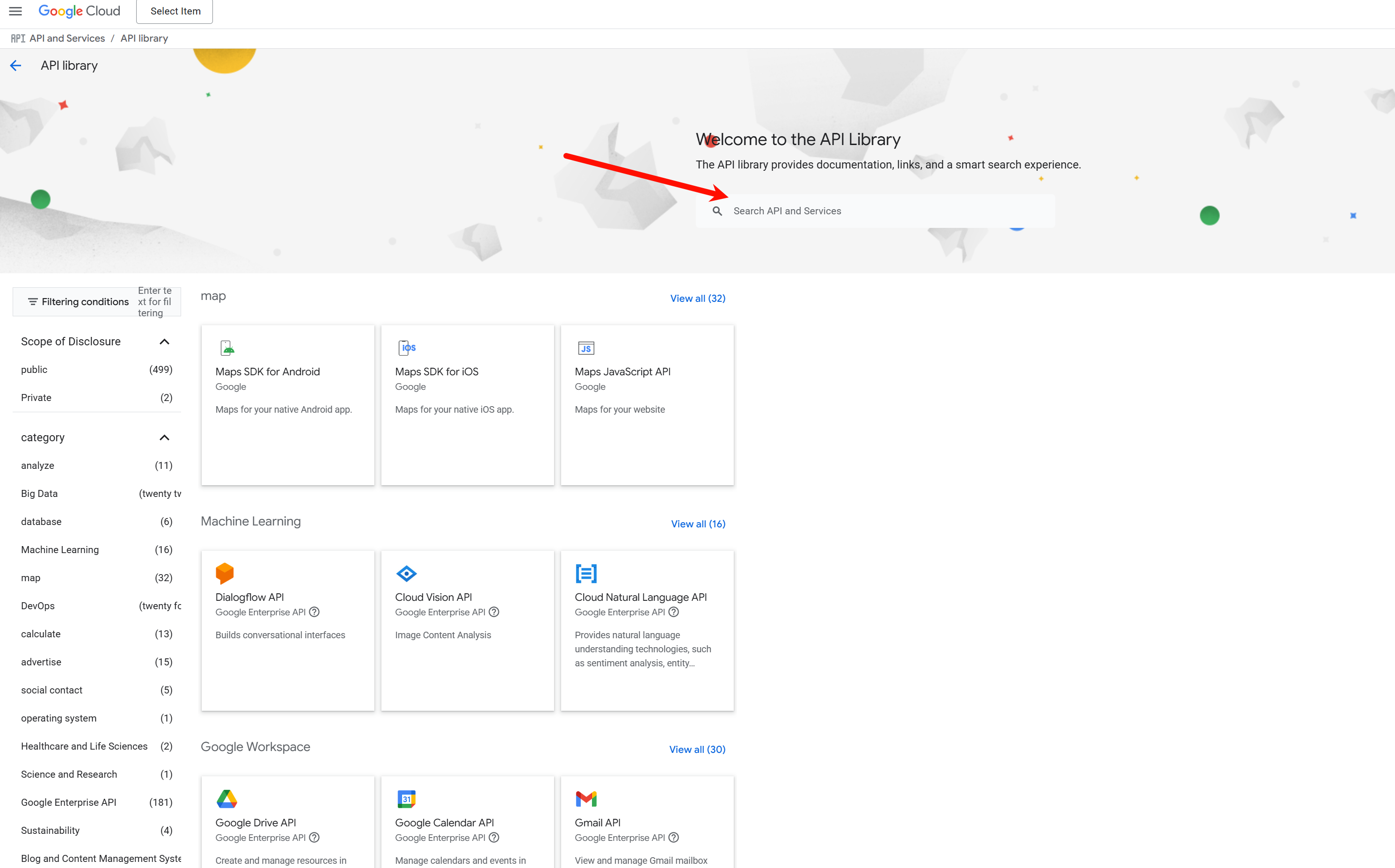
导航到 Google API 库
https://console.cloud.google.com/apis/library:
-
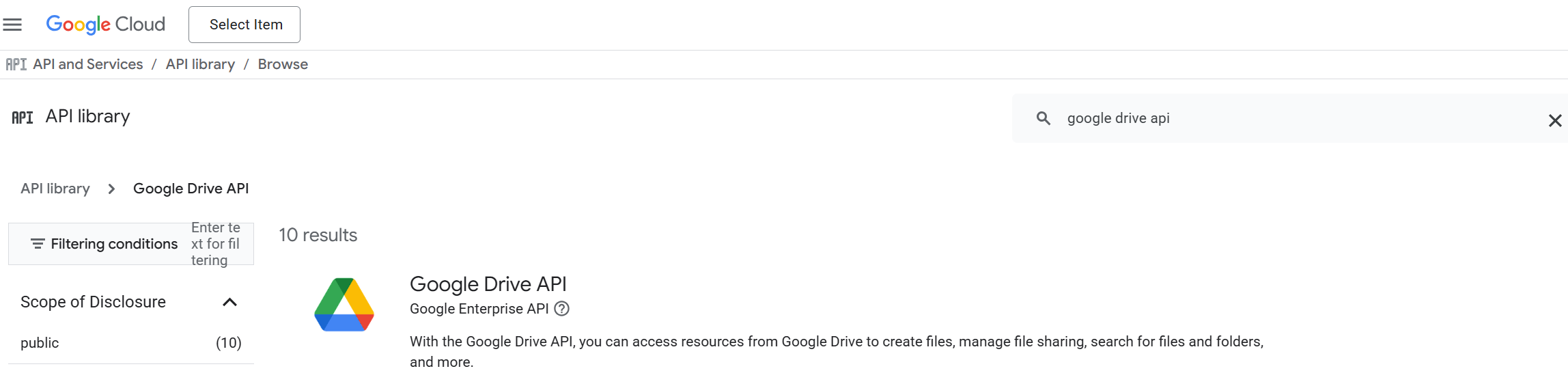
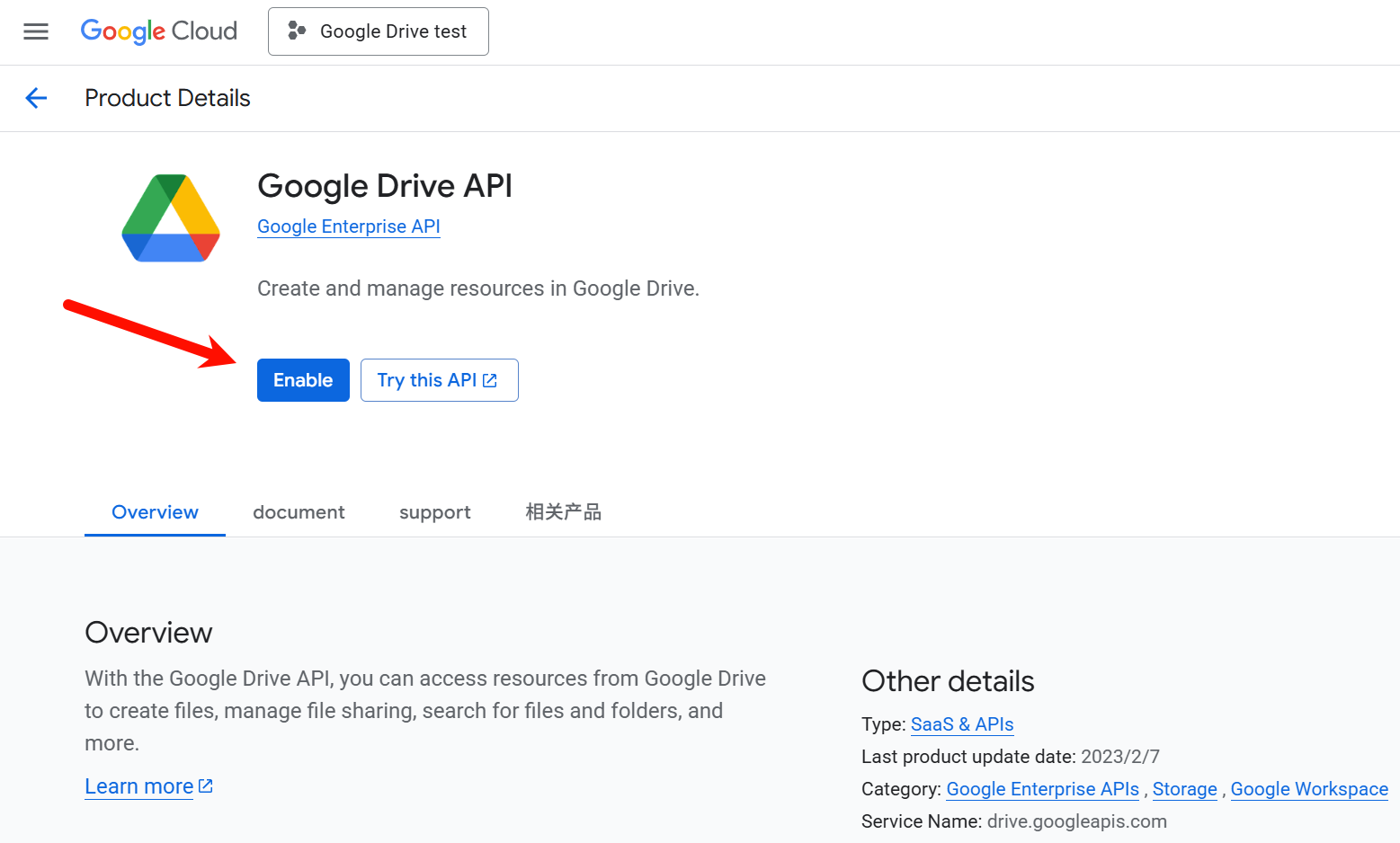
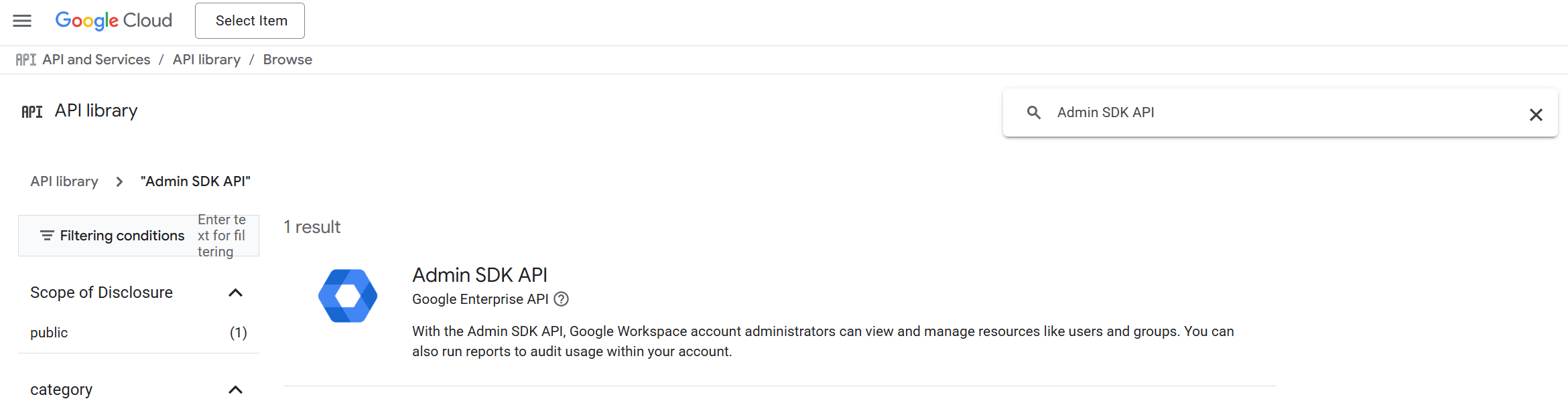
启用以下 API:
- Google Drive API
- Admin SDK API
- Google Sheets API
- Google Docs API
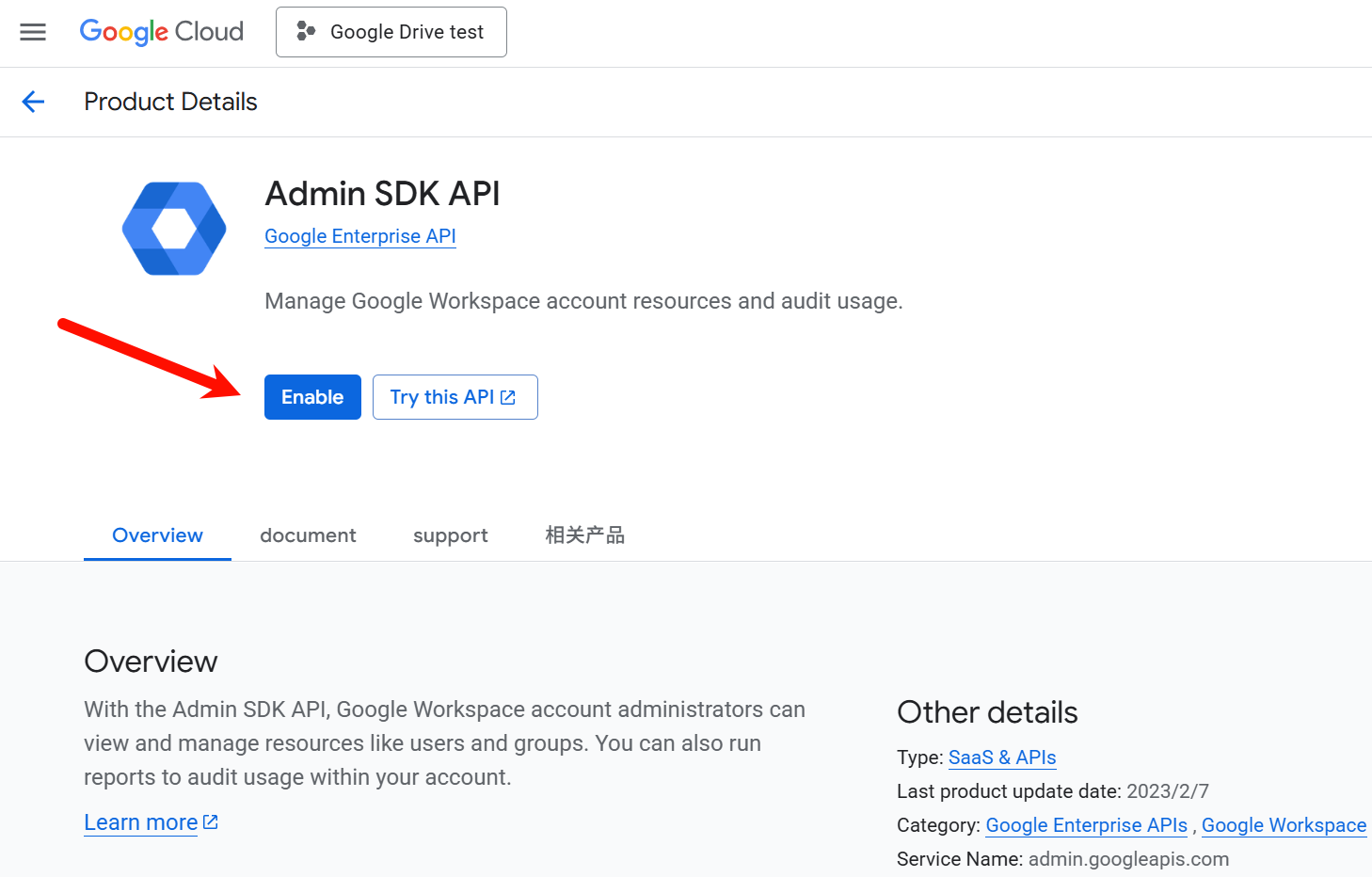
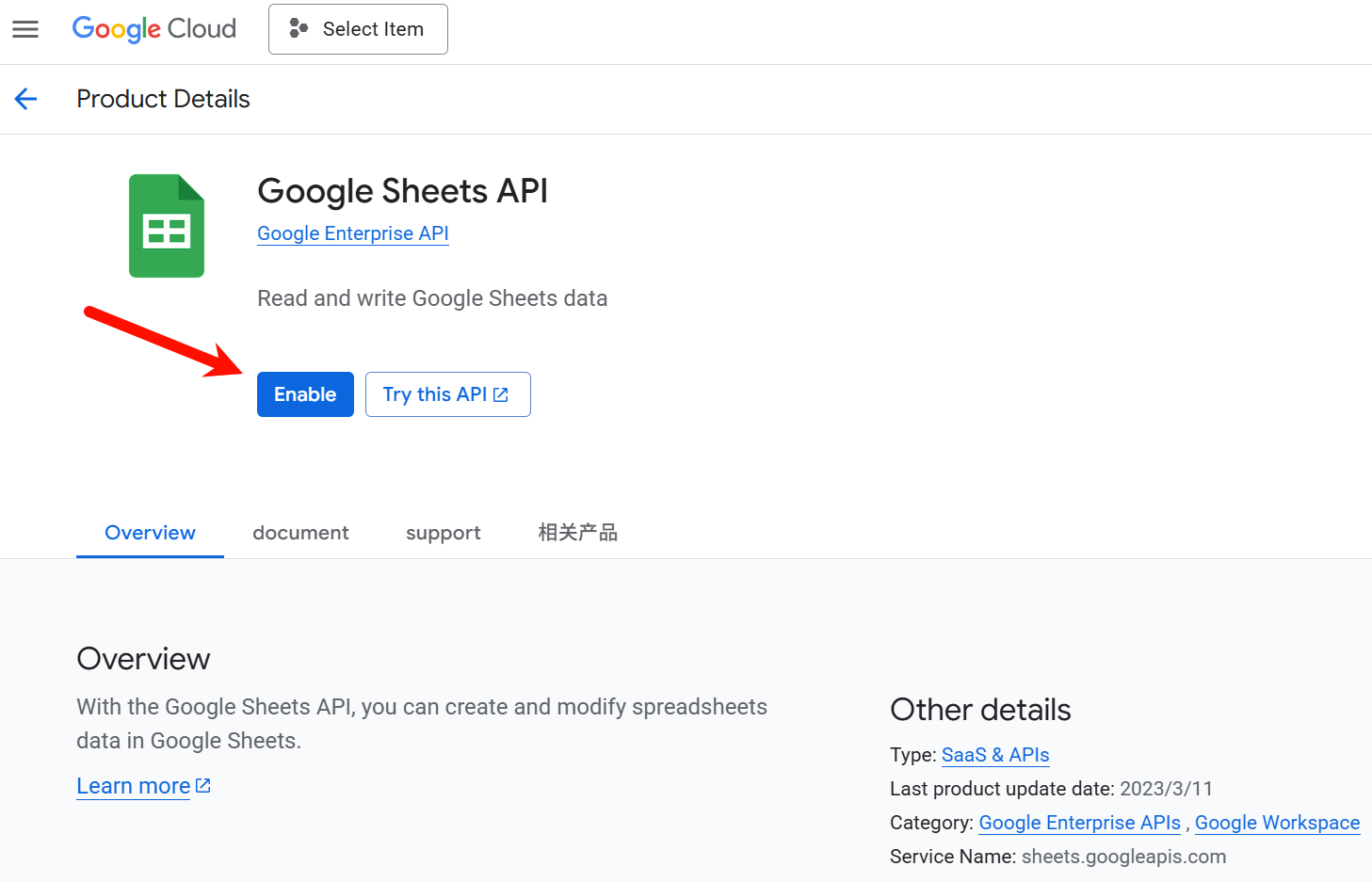
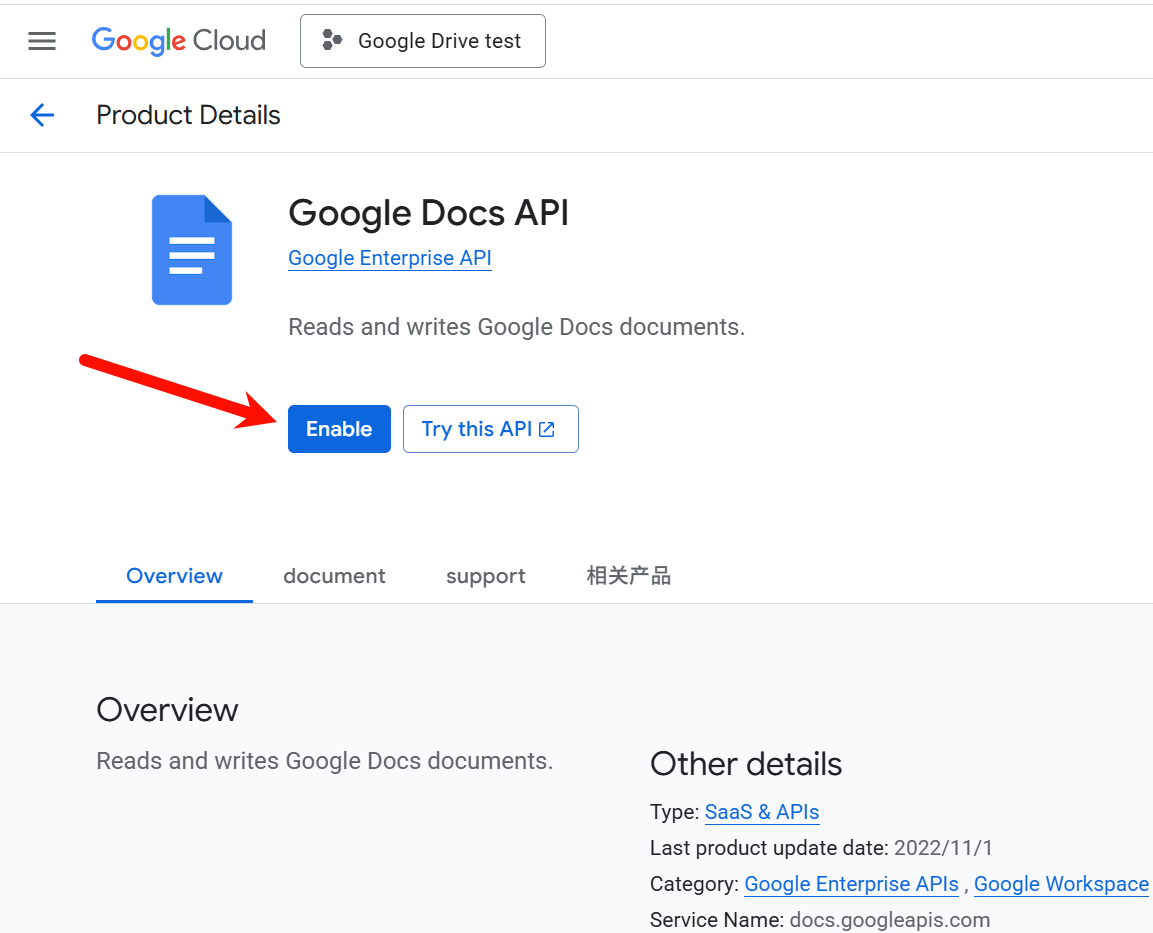
6. 在 RAGFlow 中将 Google 云端硬盘添加为数据源
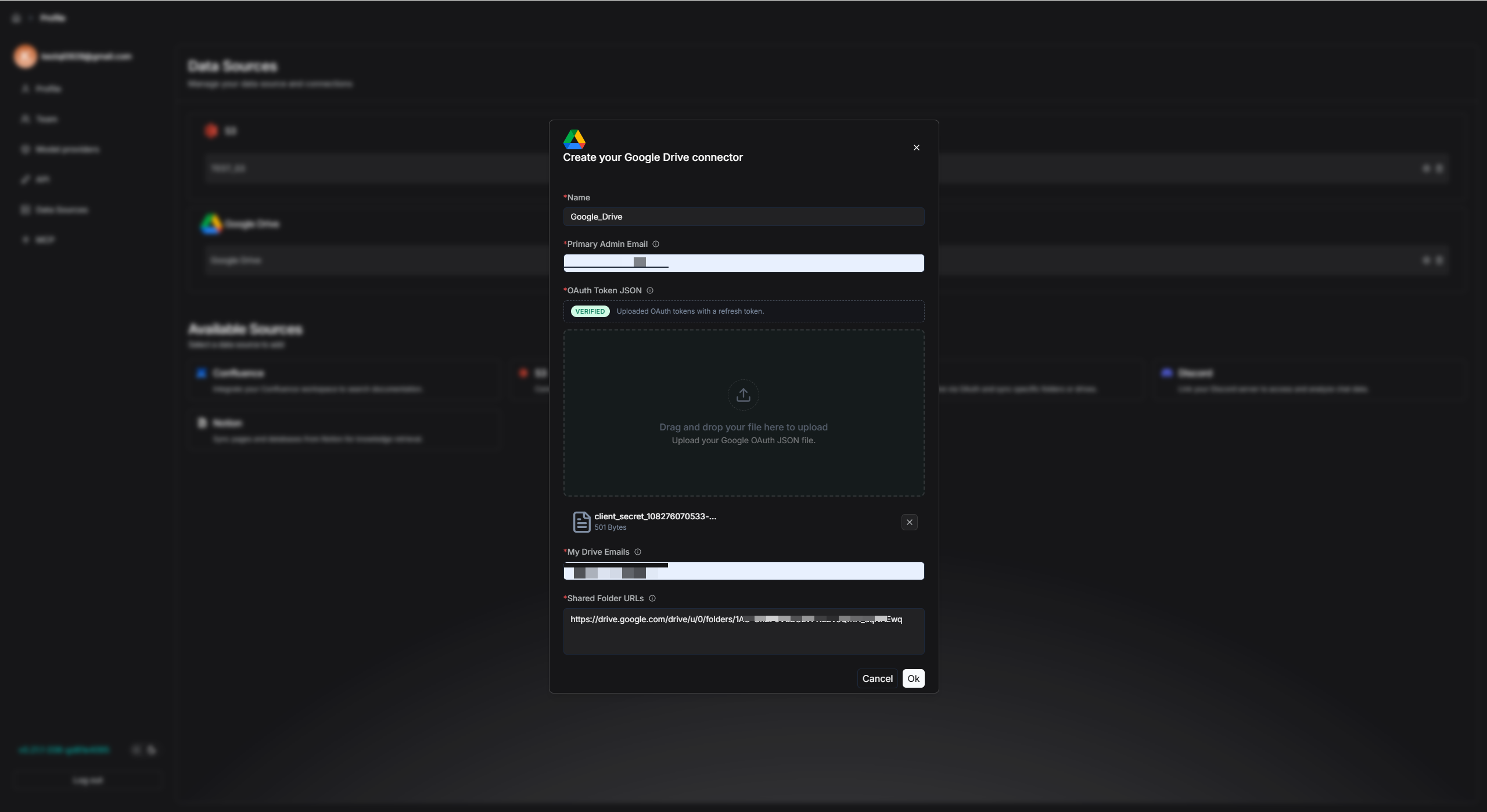
- 转到 RAGFlow 中的 数据源 (Data Sources) 并选择 Google Drive。
- 在 OAuth Token JSON 下,上传你在 第 2 节 中保存的先前下载的 JSON 凭据:
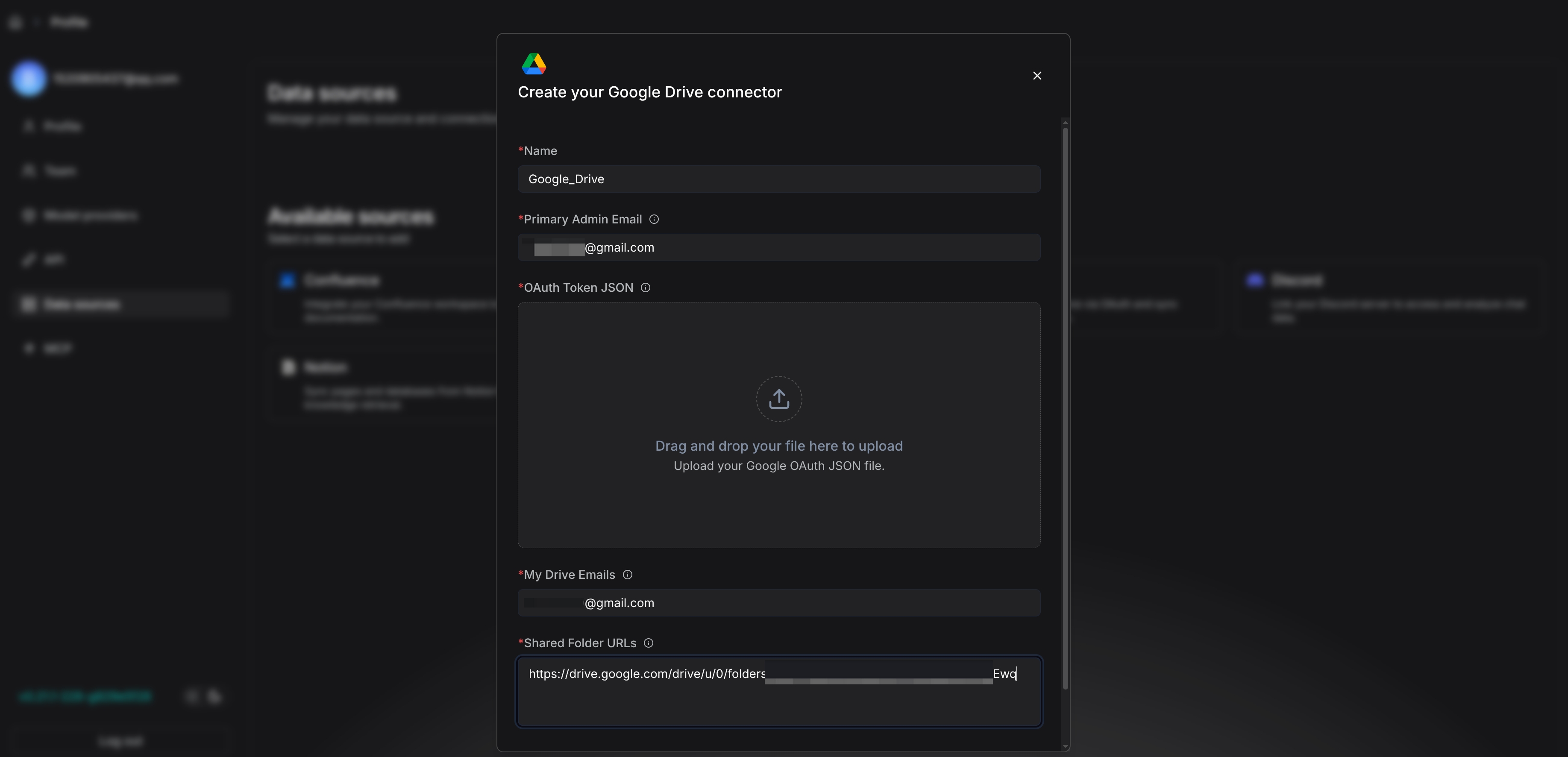
- 输入共享的 Google 云端硬盘文件夹链接的 URL:
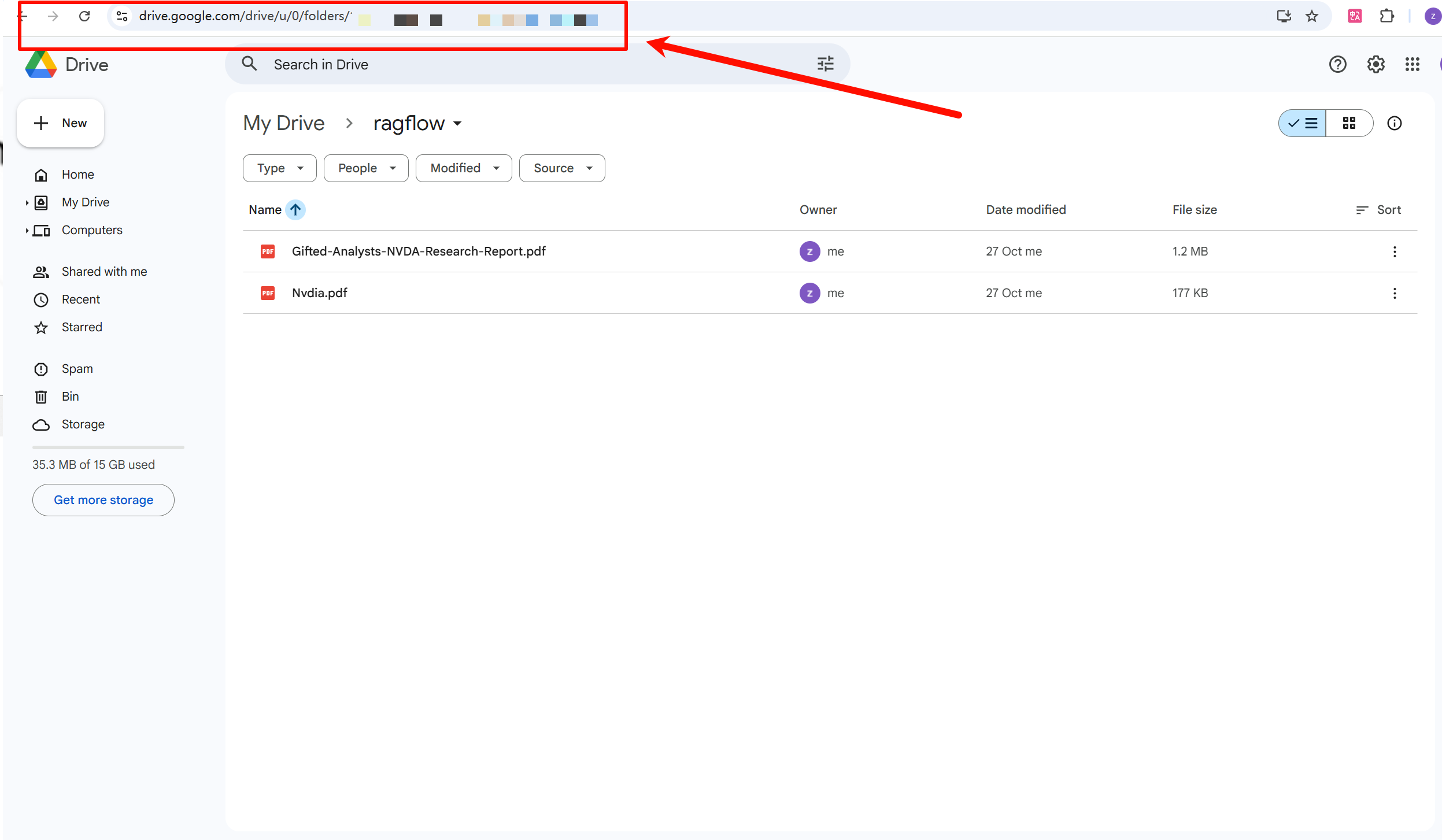
- 点击 使用 Google 授权 (Authorize with Google)
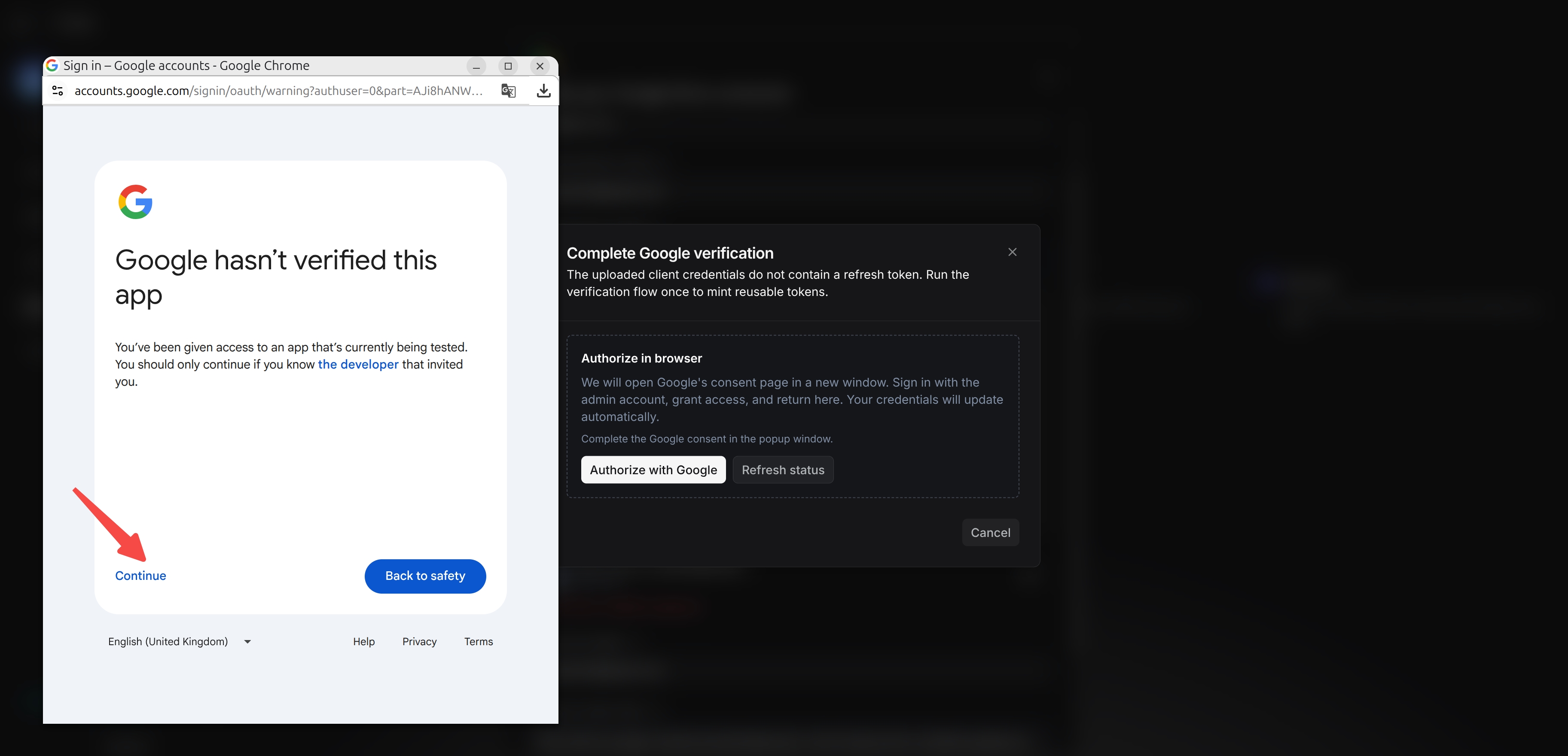
将弹出一个浏览器窗口,提示 Google 尚未验证此应用。
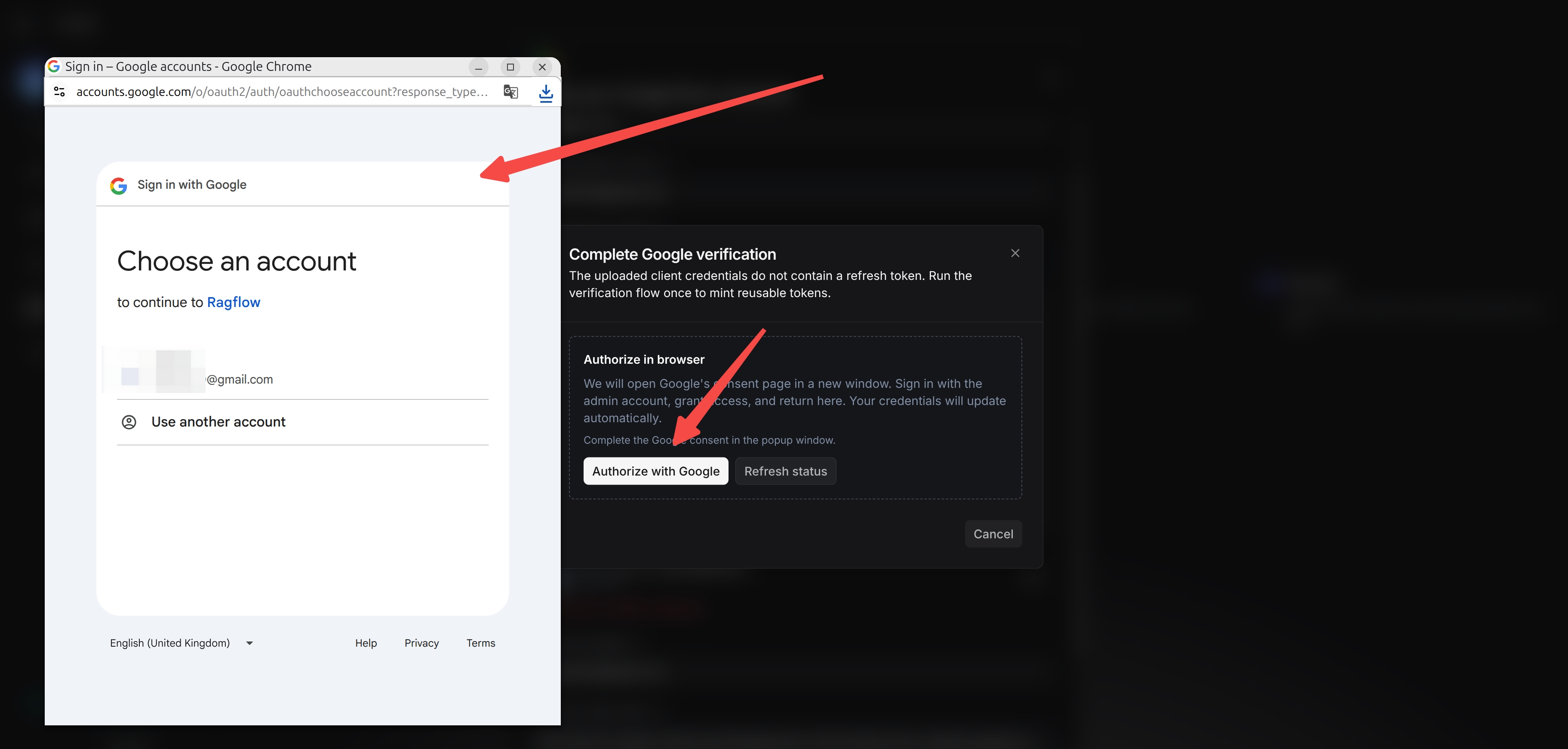
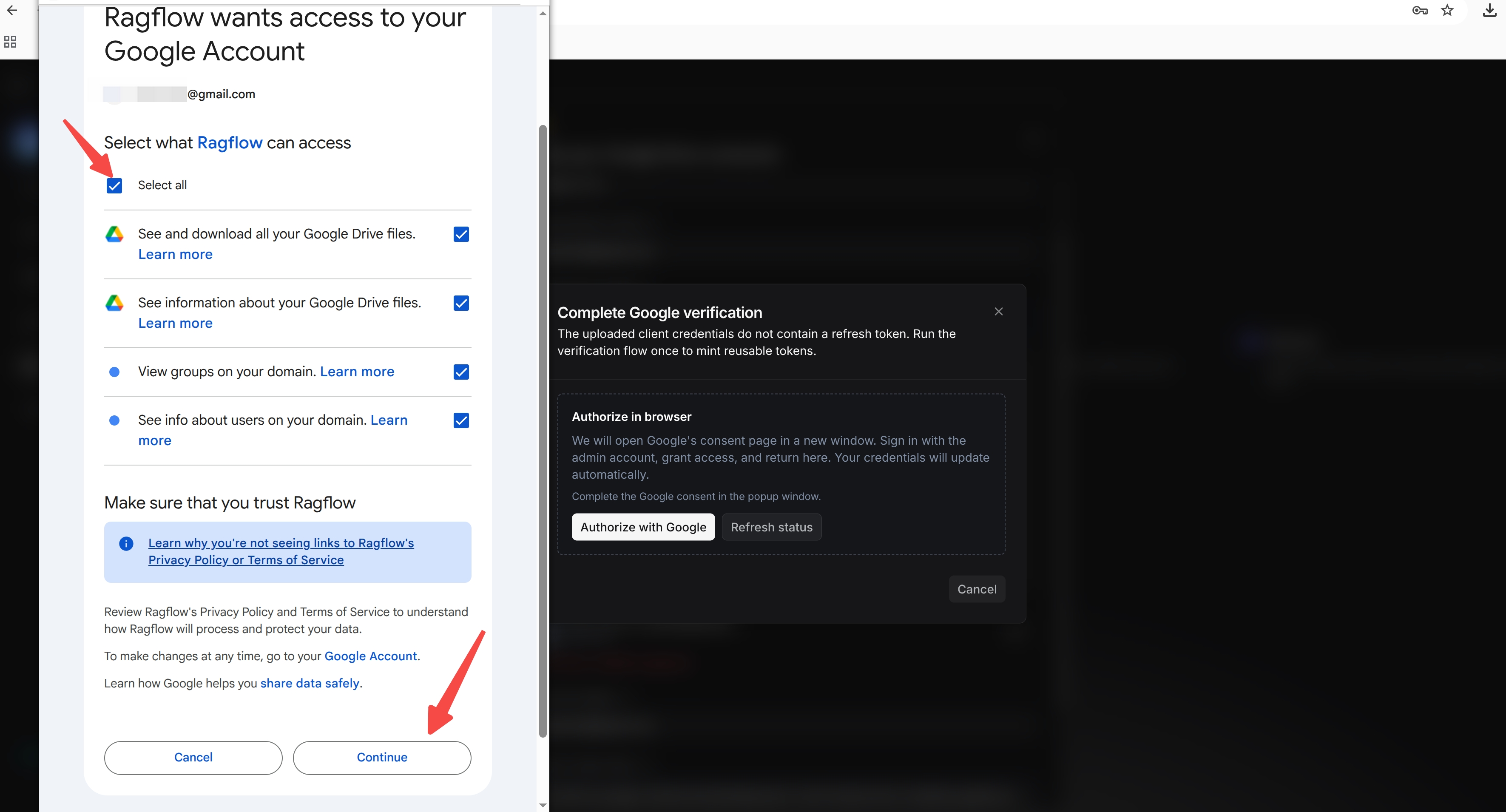
- 点击 继续 (Continue) → 选择全部 (Select All) → 继续 (Continue)。
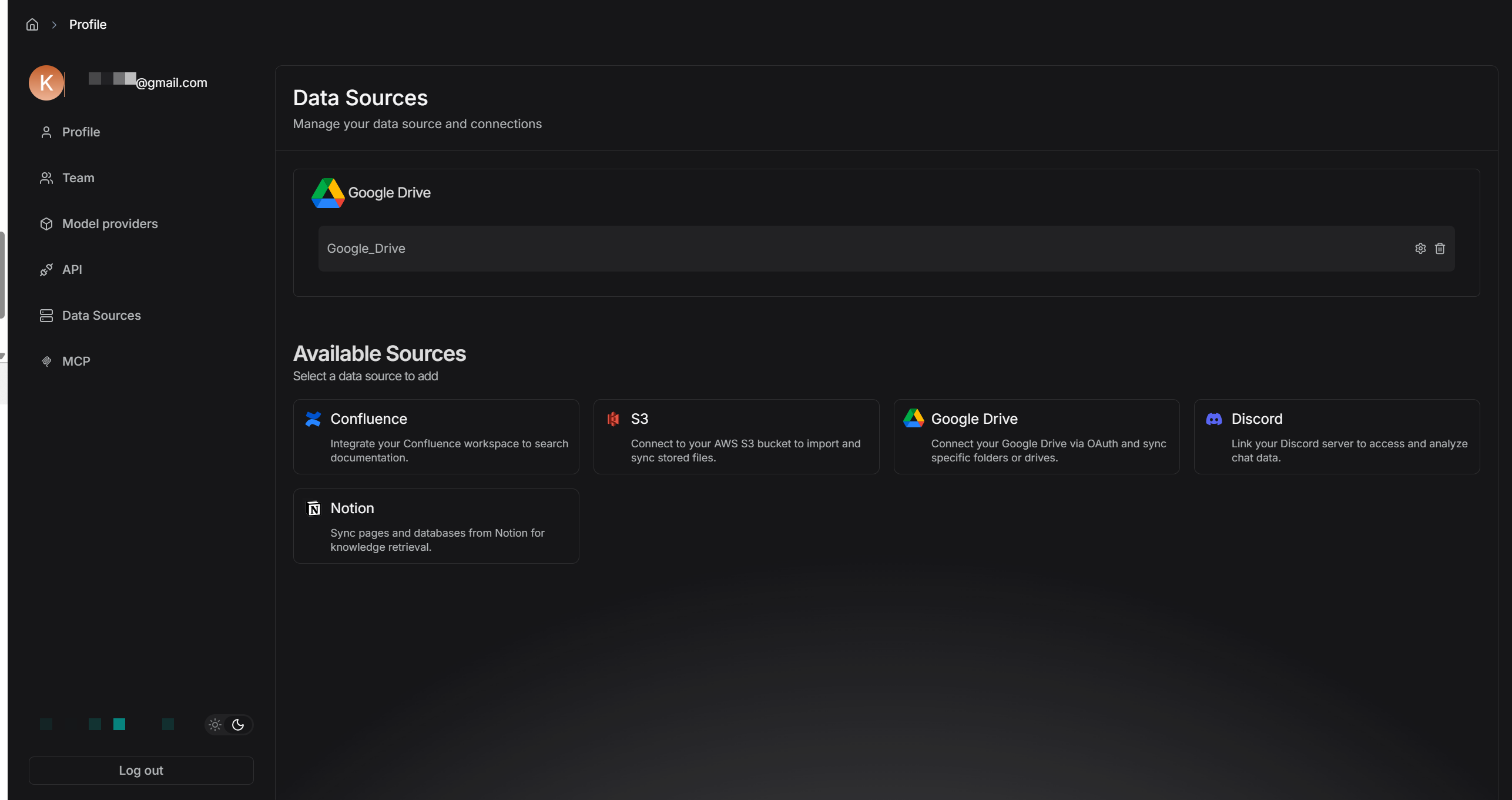
- 授权成功后,选择 确定 (OK) 添加数据源。